人的資本レポートの作成
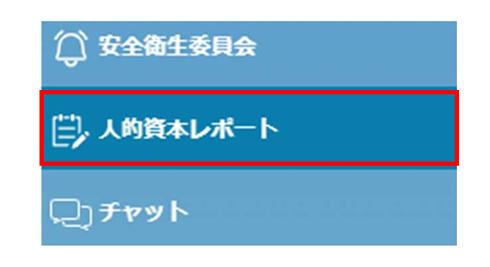
1.メニューから「人的資本レポート」をクリックします。]
2.初回はチュートリアルが表示されます。ご一読のうえ「レポート作成へ進む」をクリックしてください。
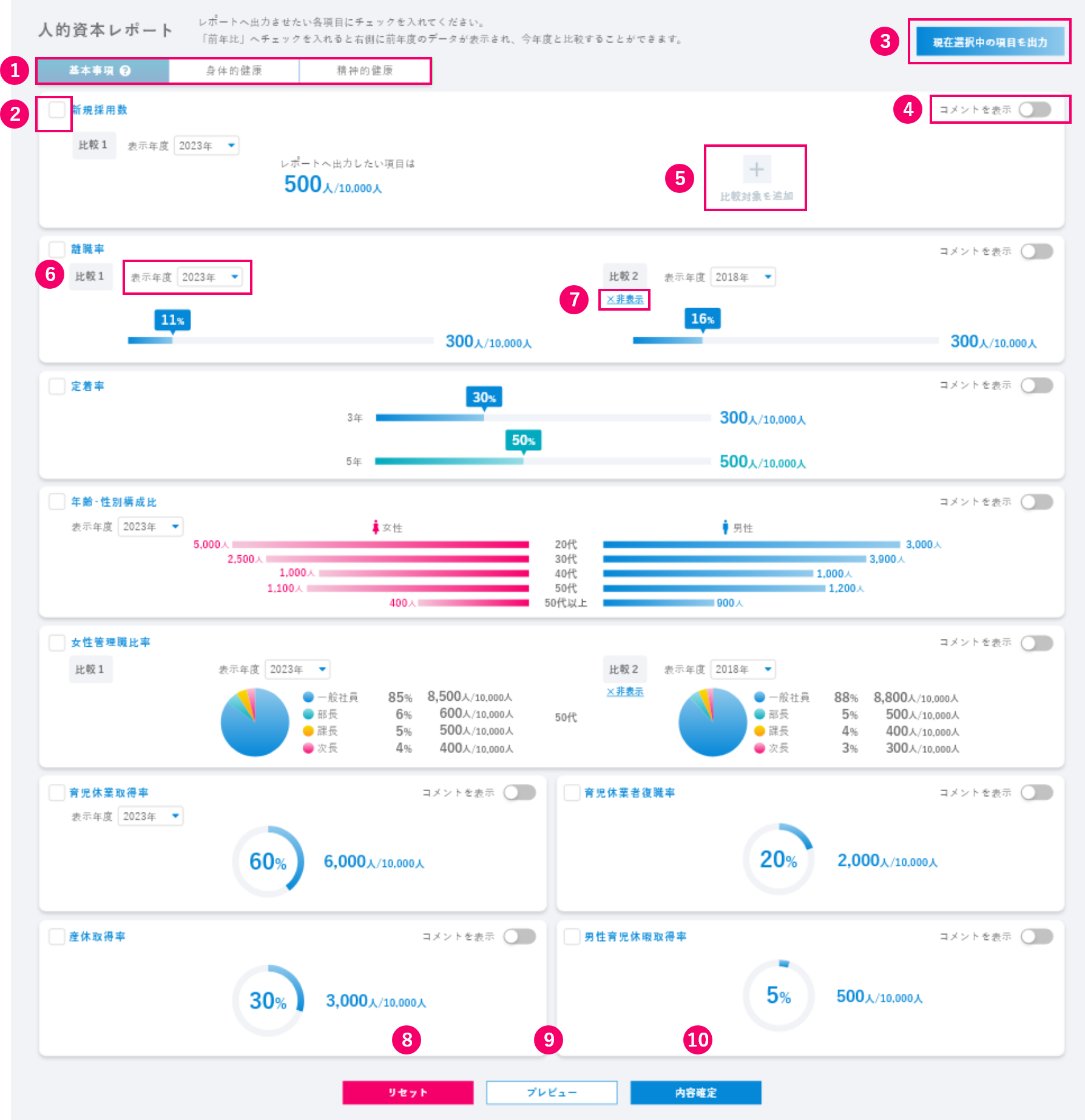
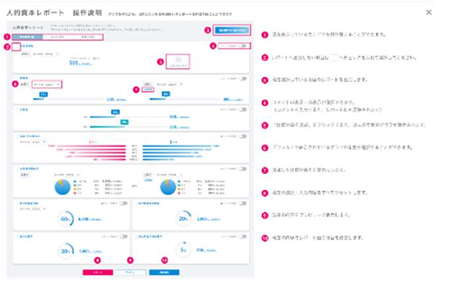
❶現在表示しているカテゴリを切り替えることができます。
❷レポートへ出力したい項目は□へチェックを入れて選択してください
❸現在表示しているカテゴリを切り替えることができます。
❹コメントの表示・非表示が選択できます。(コメントを入力すると、レポートにも反映されます)
❺「比較対象を追加」をクリックすると過去の年度のグラフが表示されます。
❻デフォルトで表示されているグラフの年度を選択することができます。
❼追加して比較対象を非表示にします。
❽現在の選択・入力内容をすべてリセットします。
❾現在の内容をプレビューで表示します。
❿現在の内容でレポート出力項目を確定します。
3.「レポート作成」をクリックします。
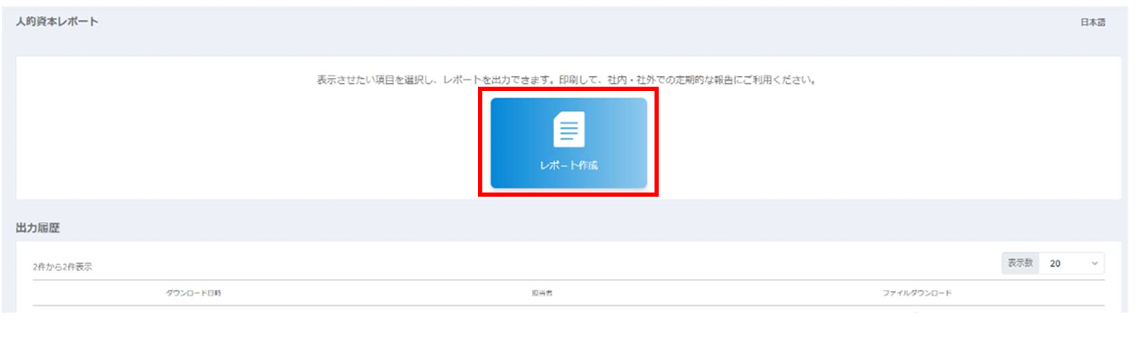
4.レポートへ出力する項目の選択画面が表示されます。
「基本事項」「身体的健康」「精神的健康」の3つのカテゴリごとに、レポートに出力したい項目を選択す
ることができます。
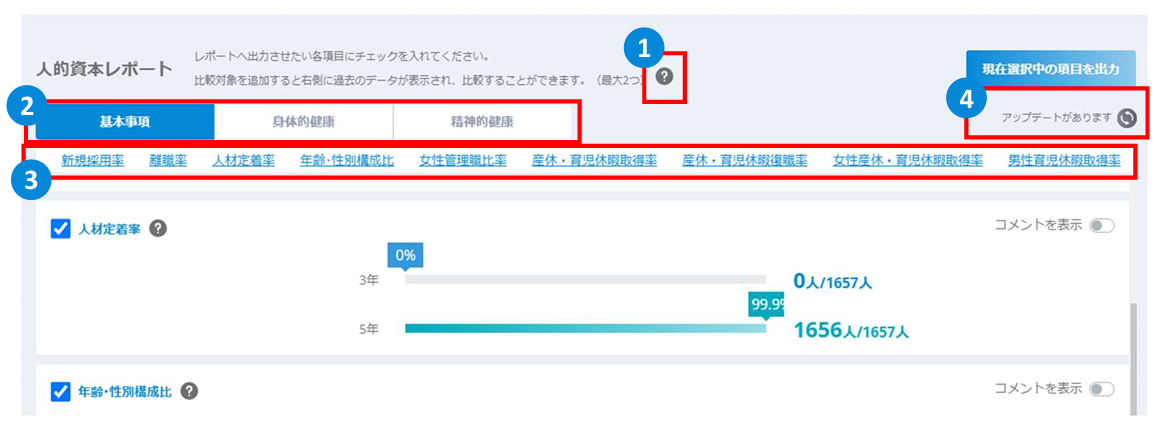
❶ ?をクリックすると、操作説明が表示されます。
※初回チュートリアルと同じ内容
❷ 上部のボタンをクリックすると「基本事項」「身体的健康」「精神的健康」それぞれの項目が表示されます。
- 基本事項 :採用率や年齢・性別比率など、従業員の雇用に関する項目
- 身体的健康:健診受診率など従業員の健康に関する項目
- 精神的健康:高ストレス者数など従業員の心の健康に関する項目
❸ 「基本事項」「身体的健康」「精神的健康」それぞれの詳細項目が表示されます。クリックすると該当項目へページ内遷移します。
❹ 登録内容に更新がある場合「アップデートがあります」と表示されます。
更新がある場合は、 をクリックしてください。※アップデート完了まで少し時間を要します。
出力項目の選択
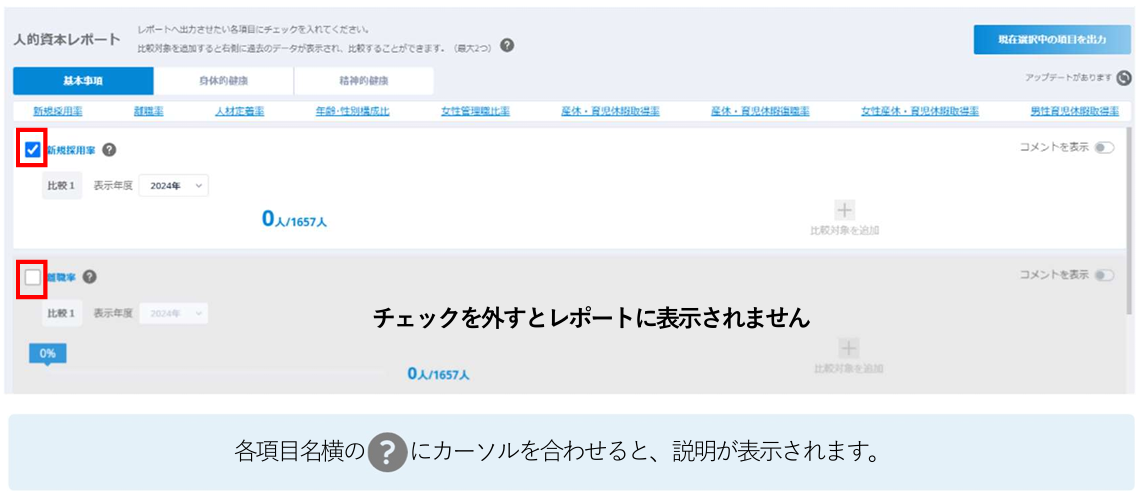
5.レポートに出力したい項目をチェックボックスで選択します
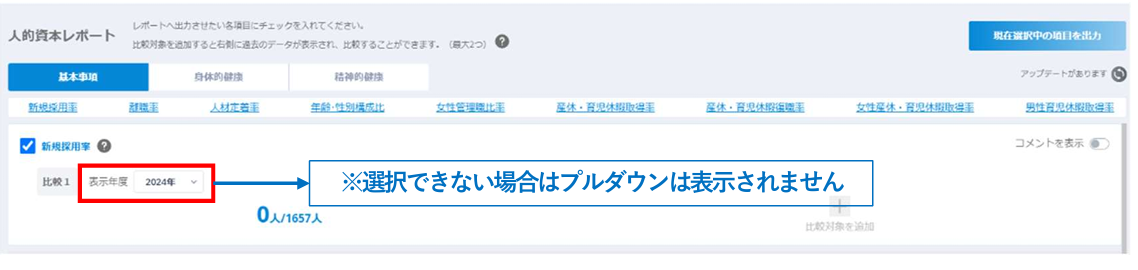
年度の選択
6.項目ごとに表示年度を選択します。
過去データとの比較
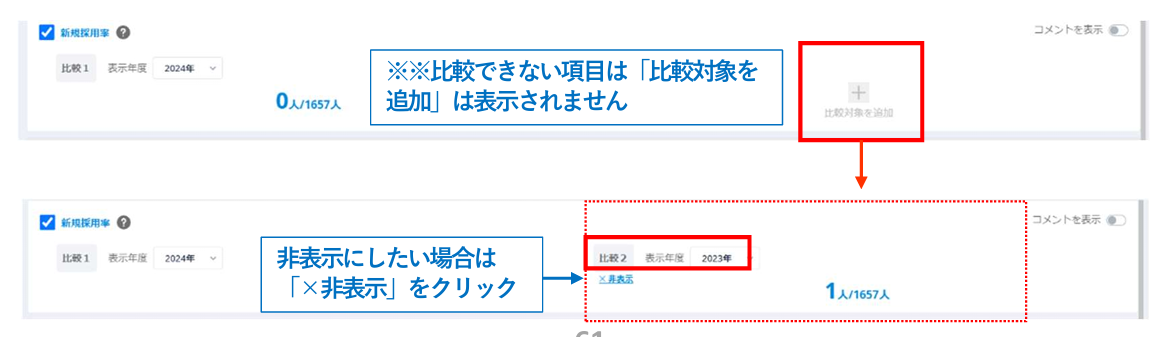
7.各項目ごとにデータを比較することができます。
「比較対象を追加」をクリックして追加し、表示年度を選択してください。
コメントの追加
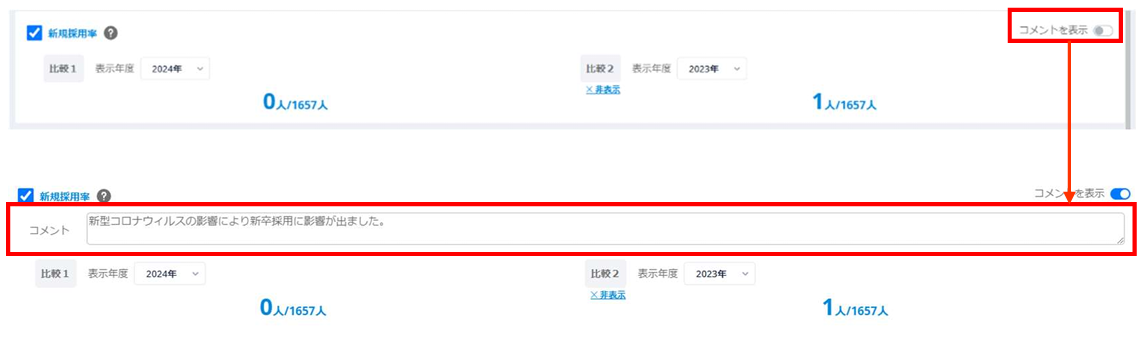
8.各項目ごとにコメントを追加できます。入力したコメントはレポートにも表示されます。
保存
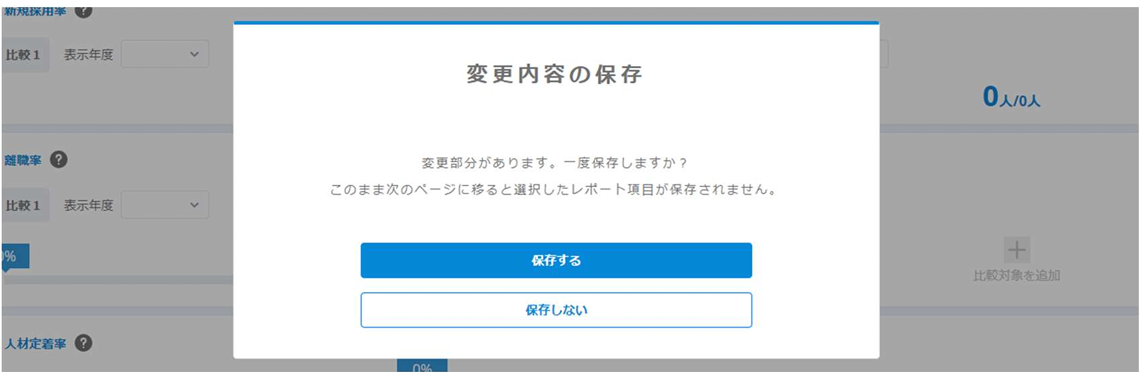
9.人的資本レポート内の別のカテゴリーや、別のページへ遷移する際に保存確認のポップアップが表示されま
す。自動保存ではないため、保存が必要な場合は必ず「保存する」を選択して保存してください。
内容確定
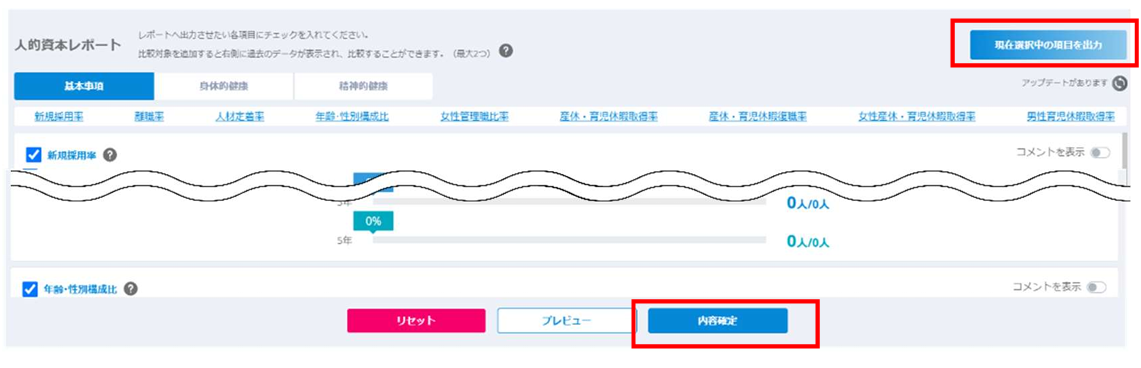
10.ページ下部の「内容確定」またはページ上部「現在選択中の項目を出力」で出力ページへ遷移します。
出力確認
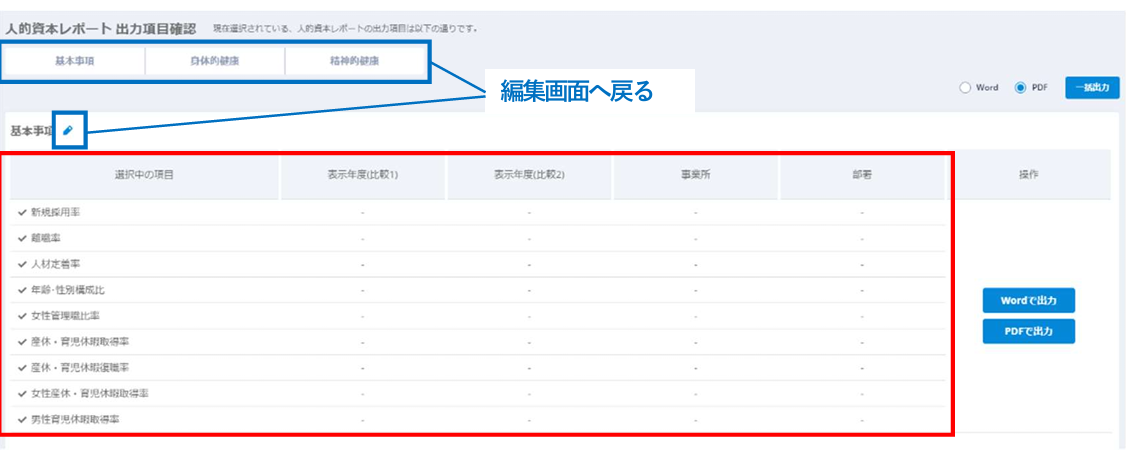
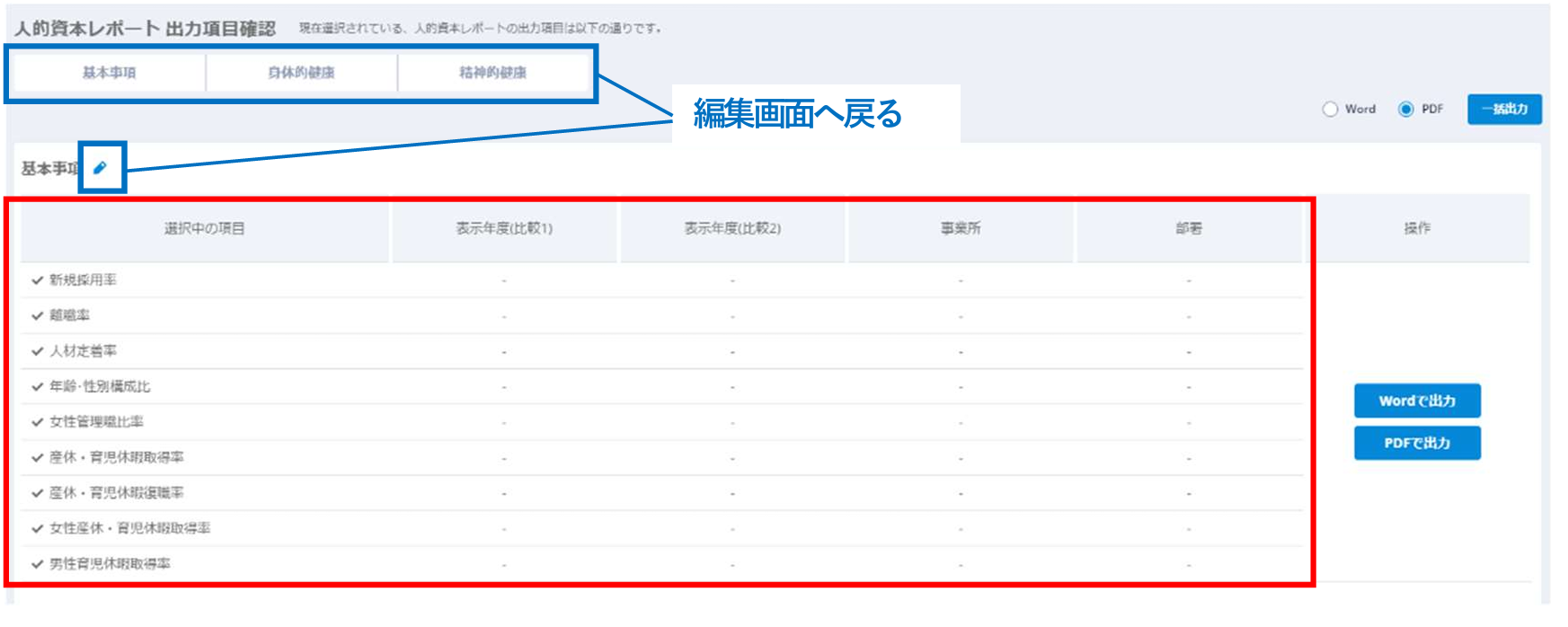
11.現在選択している項目を確認することができます。問題なければ出力へ進んでください。
上部のカテゴリー名または各項目横の 🖊をクリックすると編集画面へ戻ります。
出力
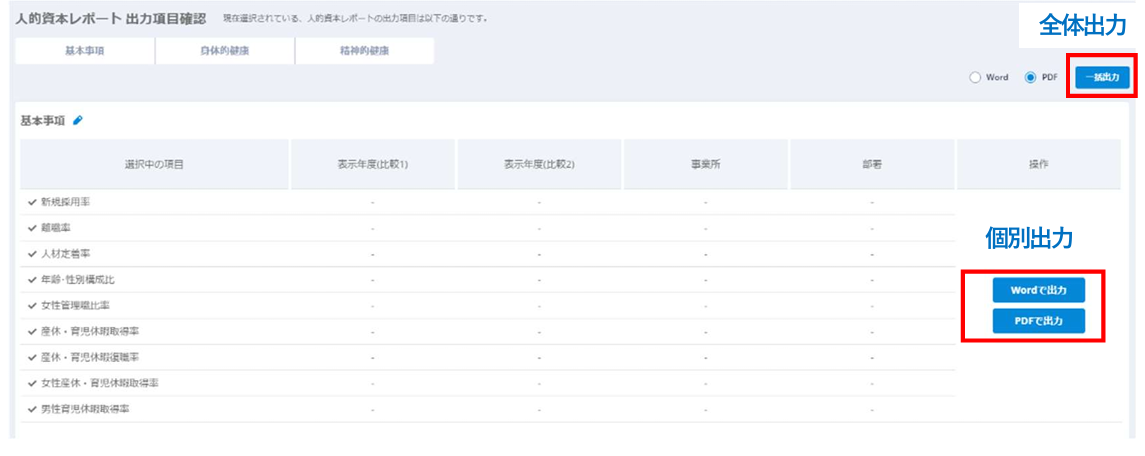
12.現在の内容で出力します。
「一括出力」は基本事項・身体的健康・精神的健康すべてを出力します。
それぞれのカテゴリー内にある「Wordで出力」「PDFで出力」を各カテゴリーごとに個別に出力します。
出力形式:Word(.doc)またはPDF
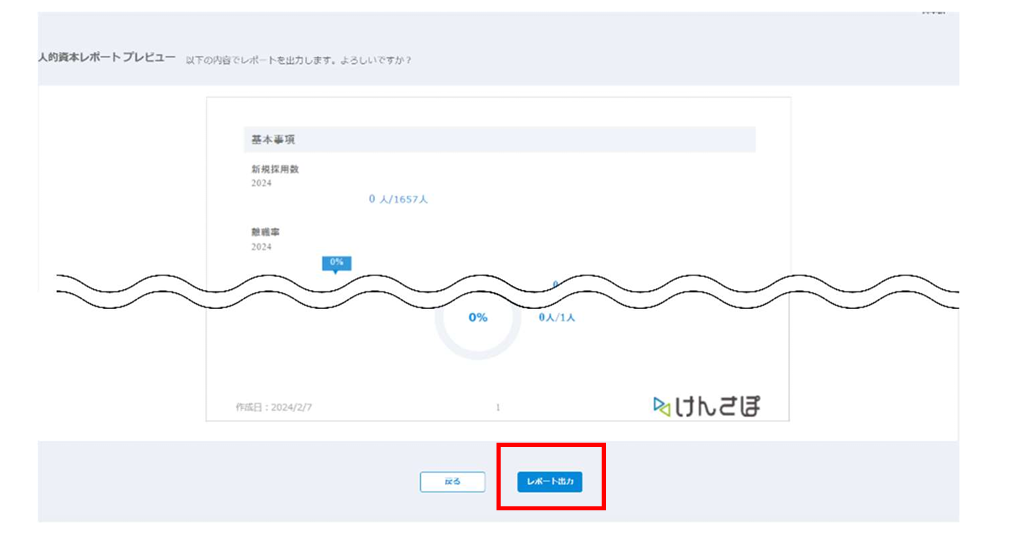
13.出力ボタンをクリックするとプレビュー画面へ遷移します。
内容に問題がなければページ下部の「レポート出力」をクリックしてレポート作成は完了です。
プレビュー
レポート作成途中でも、いつでもプレビューで出力確認が可能です。※表示までに時間を要します。

リセット
内容をすべてリセットします。クリックすると入力内容がリセットされるため、ご注意ください。
※間違えて押した場合は、保存せずに戻ると前回保存した状態へ戻すことが可能です。

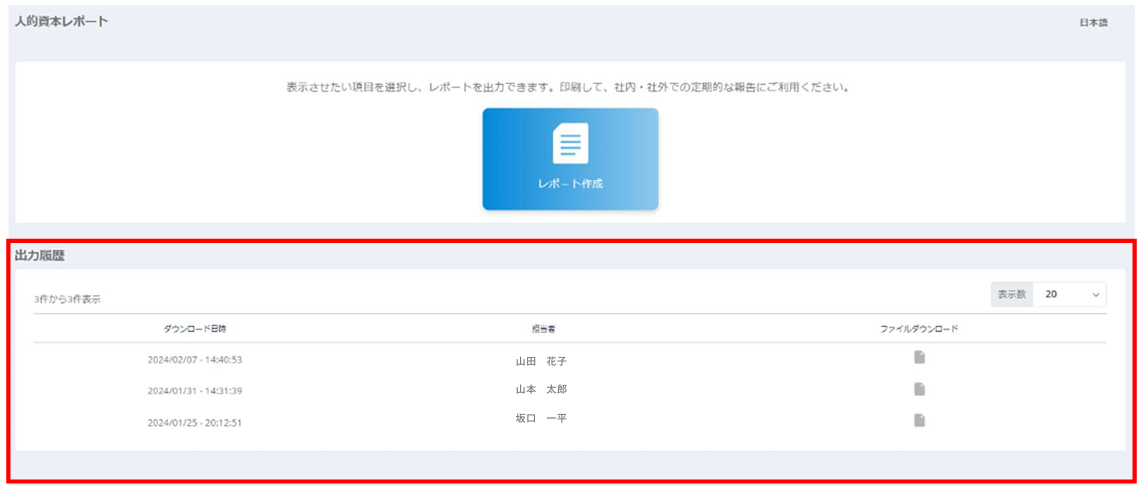
出力履歴の確認
出力した内容はすべて履歴として記録されます。出力したファイルもダウンロード可能です。